-
Created by
 Мария Голубева, last updated by Илья Елисеев on Sept 15, 2025
2 minute read
Мария Голубева, last updated by Илья Елисеев on Sept 15, 2025
2 minute read
На этой странице описано, что как можно самостоятельно исправить самые распостраненные причины отсутствия связи с УТМ.
Отсутствие связи с УТМ приводит к отсутствию связи с ЕГАИС и данные перестают обновляться.
Если на любом этапе возникают сложности, обратитесь в нашу тех. поддержку: Как связаться с тех.поддержкой
Инструкция
- Убедитесь, что в устройстве с установленным УТМ подключен только один токен с сертификатом.
Если их несколько, отключите все, кроме того что используется для работы с ЕГАИС. - Запустите программу «Панель управления РуТокен» и во вкладке «Сертификаты» проверьте:
а) В строке «Подключенные Рутокены» отображается «Рутокен ЭЦП 3.0».
Если версия в строке «Подключенные Рутокены» другая, попробуйте обновить Рутокен и проверить изменилось ли отображение в строке «Подключенные Рутокены». Если отображение не изменилось, использовать такую версию токена для работы с ЕГАИС нельзя — нужно получить ЭЦП 3.0 в любом удостоверяющем центре.
б) После нажатия на строку «Подключенные Рутокены» отображается только один токен.
Если токенов несколько, нужно вытащить из ПК лишние токены.
в) После нажатия на ГОСТ сертификат, его статус отображается как «Сертификат действителен».
Если отображается другой статус, необходимо это исправить исходя из текста ошибки.
г) Только у нужного сертификата отмечен чек-бокс «Зарегистрирован».
Если чек-бокс отмечен у других сертификатов, отметку следует снять.
Если у нужного сертификата нет чек-бокса, следует считать, что он отмечен.
д) У RSA в строке «Сертификат истекает» дата не наступила. У ГОСТ сертификата в строке «Ключ истекает» дата не наступила.
Если истек срок действия RSA, его необходимо перезаписать по инструкции Запись RSA-сертификата на ключ ЕГАИС
Если истек срок действия ГОСТ сертификата, необходимо получить новый сертификат формата PKCS#11 в любом удостоверяющем центре.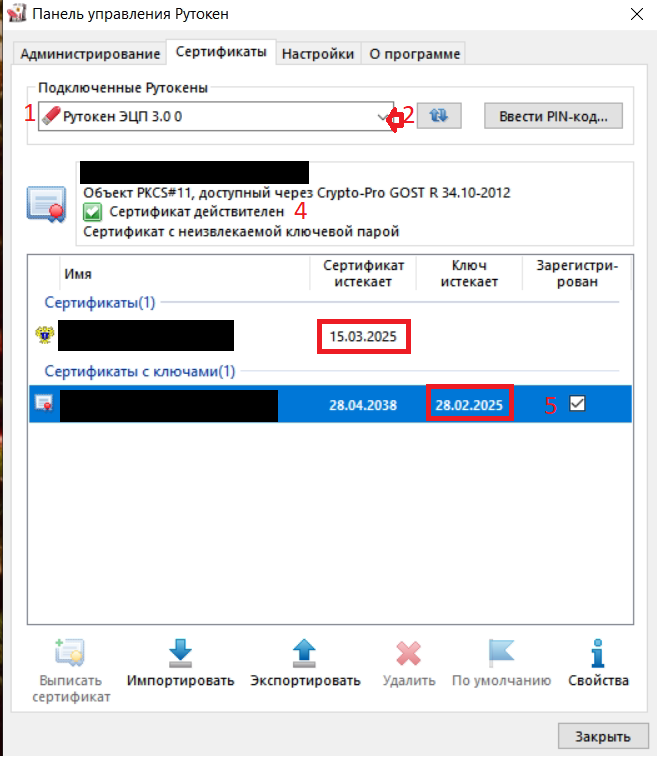
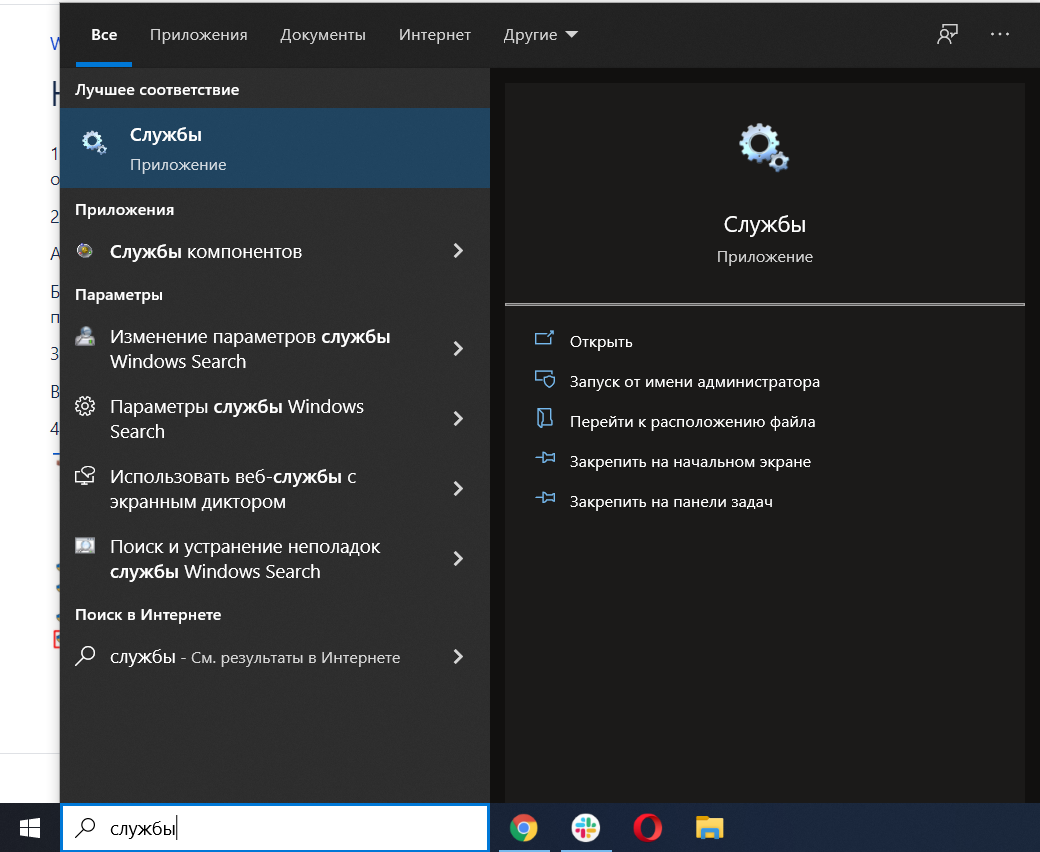
- В меню «Пуск» найдите и запустите программу «Службы».
- В списке служб найдите службу Transport, кликните по ней правой кнопкой мыши и выберите «Перезапустить». Если служба не запущена, нужно будет выбрать «Запустить».
- В списке службу найдите одну из служб: OpenVPN или Docsinbox utm adapter — у вас будет только одна из них. Кликните по ней правой кнопкой мыши и выберите «Перезапустить». Если служба не запущена, нужно будет выбрать «Запустить».
В редких случаях, этих служб может не быть, тогда переходите к шагу 6.
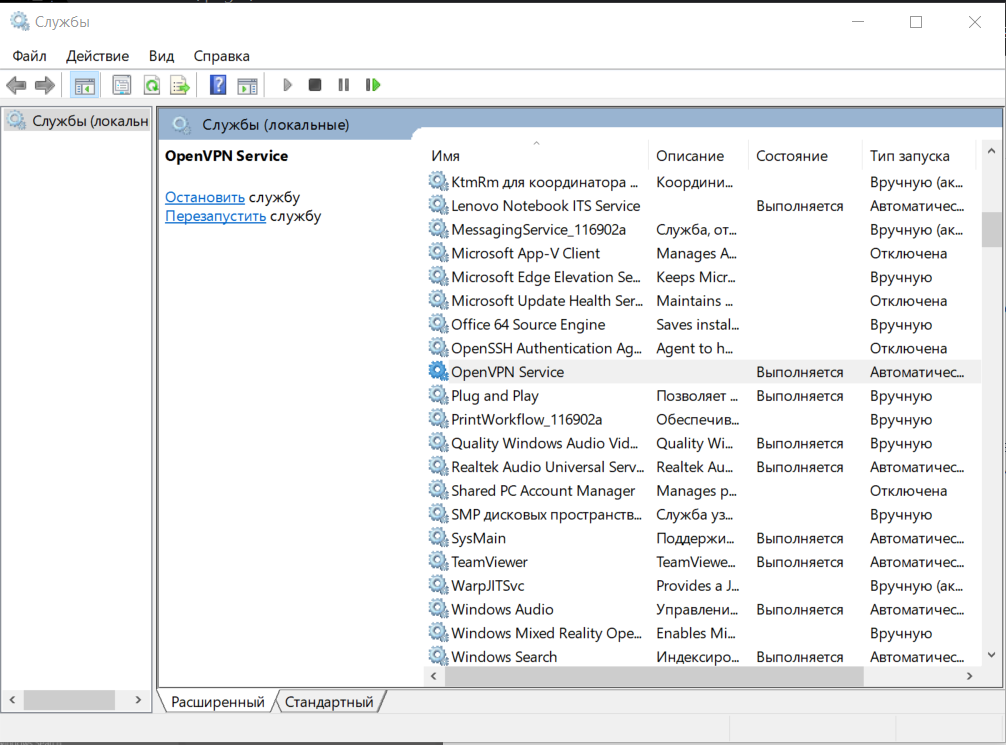
6. Дождитесь, пока у снова запущенных служб в строке «Состояние» будет указано «Выполняется» и снова проверьте связь с УТМ.
Если связь с УТМ появилась, дальнейшие действия не требуются.
Если связь не появилась, обратитесь в нашу тех. поддержку: Как связаться с тех.поддержкой