-
Created by
 Кротов Родион, last updated by Даниил Козионов on Aug 04, 2026
2 minute read
Кротов Родион, last updated by Даниил Козионов on Aug 04, 2026
2 minute read
На этой странице описан интерфейс раздела "Документы списания".
Подробно узнать как работают списания можно по ссылке: Объемные списания крепкого алкоголя
Списания крепкого алкоголя на реализацию и приготовление коктейлей происходят через "Торговый зал": Торговый зал
Если необходимо списать алкоголь по иным причинам, то можно воспользоваться разделом "Прочие списания" в мобильном приложении DocsInBox. Подробности можно прочитать в разделе ниже.
Также можно воспользоваться порционной или полной инвентаризацией: Инвентаризация крепкого алкоголя
Ответы на наиболее частые вопросы можно прочесть по ссылке: FAQ (ответы на частые вопросы) по объемному списанию
Проверить списания можно с помощью раздела "Документы списания": https://dxbx.ru/fe/egais/documents-writeoff
Описание интерфейса

В разделе "Документы списания", чтобы увидеть списания необходимо в поле "Юридическое лицо" (цифра 1) выбрать интересующие юридические лица. Можно выбрать сразу несколько.
После того, как нужное юридическое лицо выбрано, выберите интересующие вас документы "Акты списания" или "Чеки" (цифра 2).
В акты списания попадают списания по инвентаризации и продажи коктейлей. В чеки попадают продажи чистого алкоголя.
Рядом с некоторыми столбцами есть изображение фильтра или лупы. Это значит, что по этим столбцам можно отфильтровать список или выполнить поиск, соответственно.
В верхнем правом углу отображается знак шестерни — по нажатию на него появляется список столбцов для отображения. Его можно отредактировать для удобства.
В этот раздел можно сканировать крепкий алкоголь, который использовался для банкетов/мини-баров, проводился с нефискальной оплатой или по любым другим причиной не мог быть списан нормальным образом. Для создания документа списания : Для начала сканирования нажмите на изображение бутылки в правом нижнем углу. После сканирования бутылка сразу добавляется в список с полным доступным объёмом. Если марка при этом находится в Торговом зале, то отобразится уведомление "Бутылка добавлена в торговый зал. Удалить из торгового зала и добавить бутылку в акт Когда вы отсканируете марку в этот раздел будет создан акт списания с основанием "Приготовление", отправлять полученный акт списания нужно именно с этим основанием. Менять основание акта нельзя. После сканирования открывается карточка бутылки, в которой можно указать объём списания вручную. Для изменения указанного объёма нажмите на нужную бутылку и укажите необходимый объём в карточке."Прочие списания" в мобильном приложении
Режим Что происходит после сканирования Указывать объём вручную - Включено Открывается карточка бутылки. Можно указать объём списания вручную Указывать объём вручную - Выключено Бутылка сразу добавляется с полным доступным объёмом Указывать объем вручную неактивно
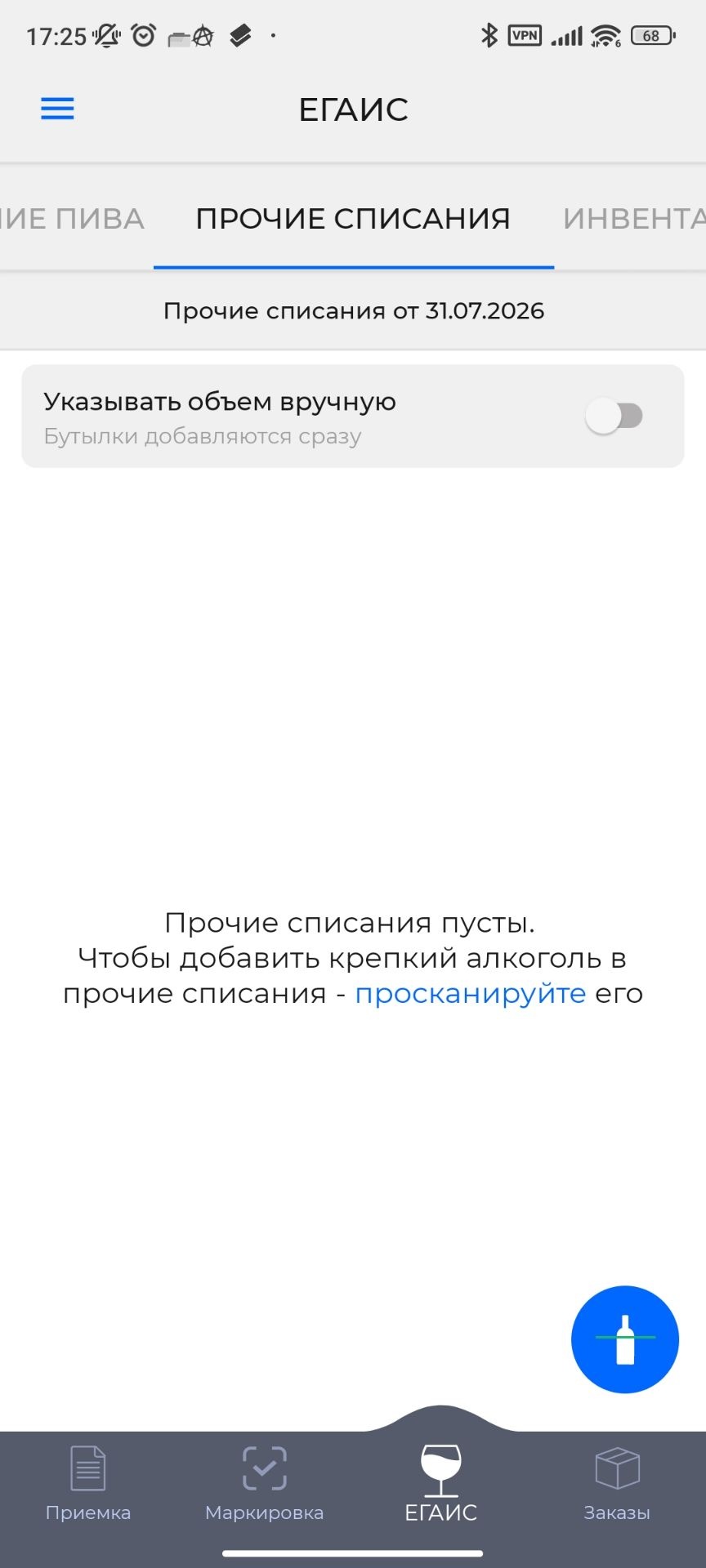
списания?". При нажатии "Да" бутылка удаляется из Торгового зала и весь оставшийся объем попадет в акт списания.Указывать объем вручную активно
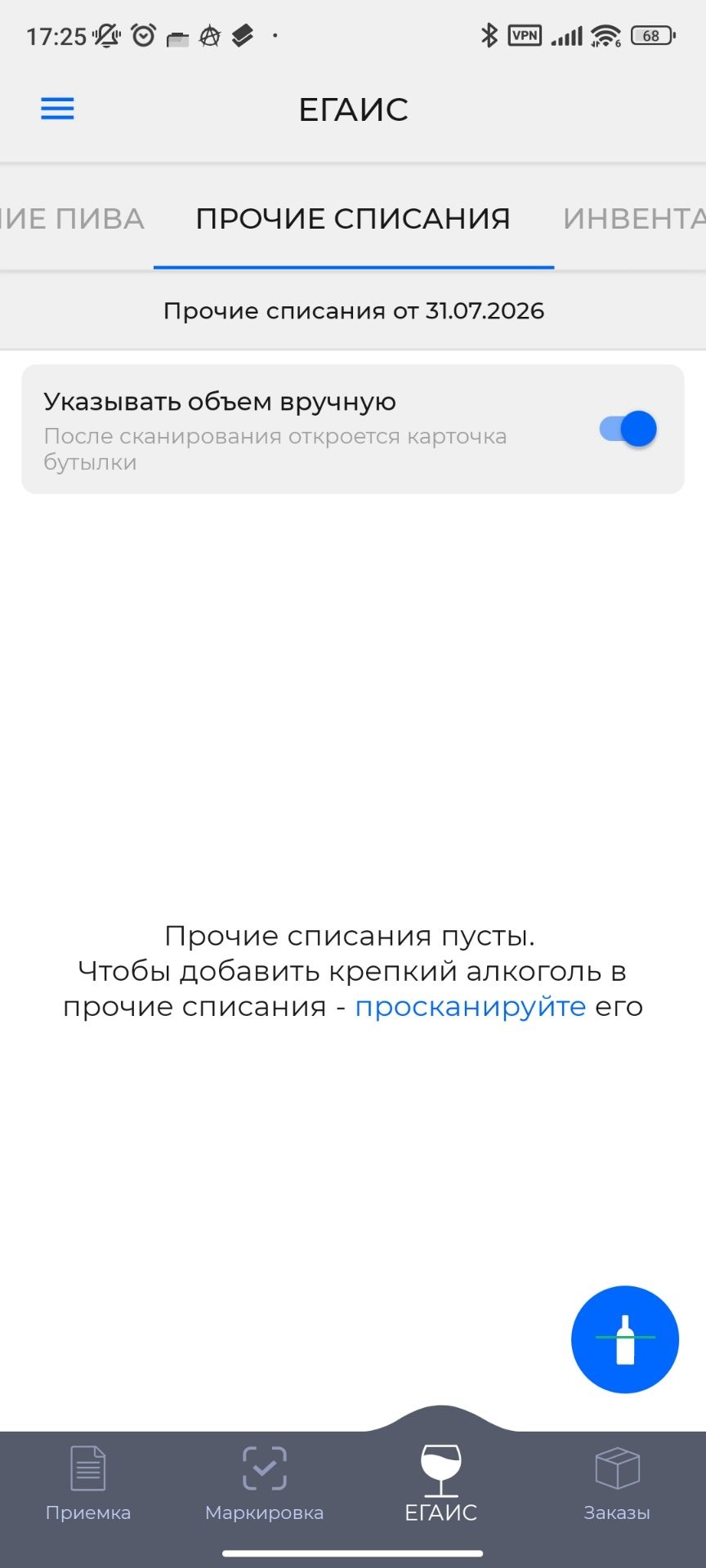
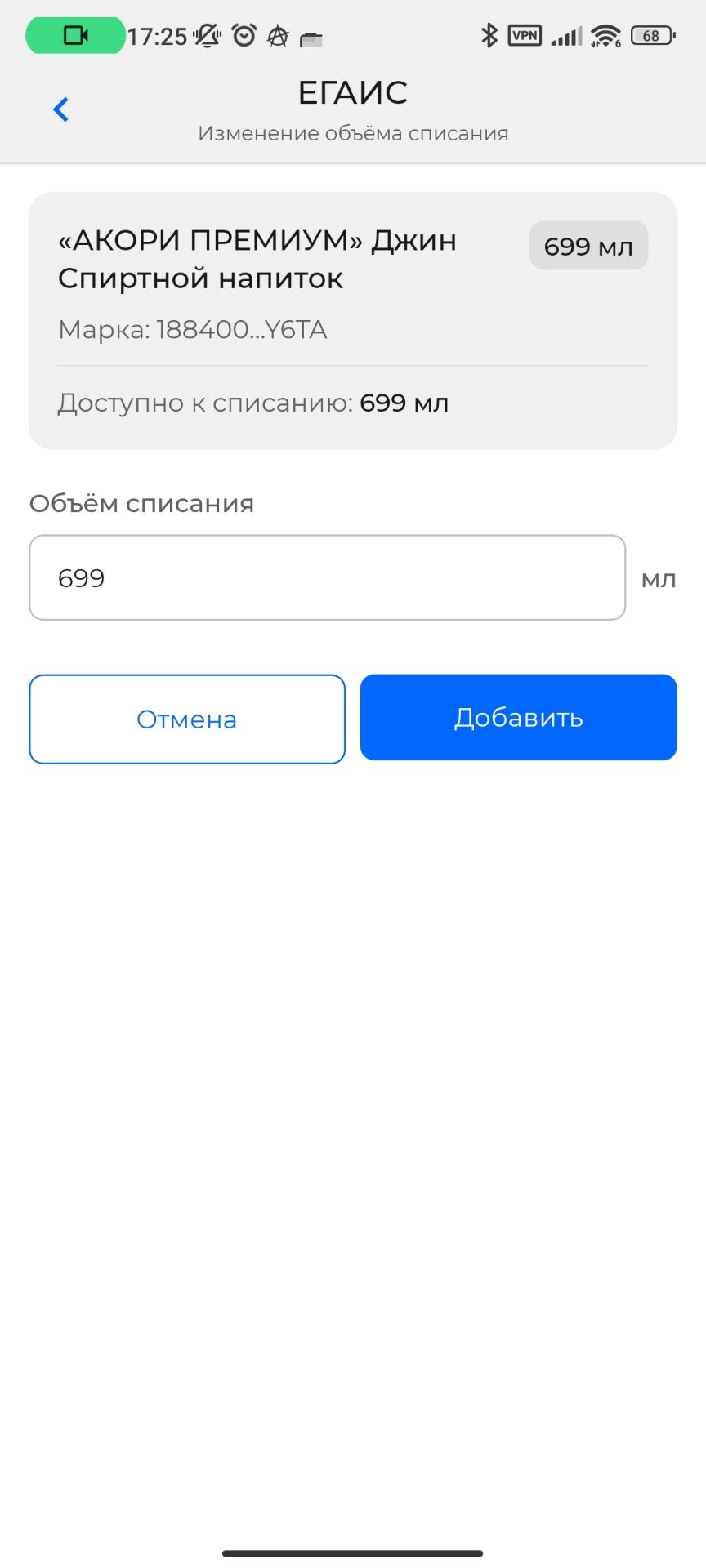
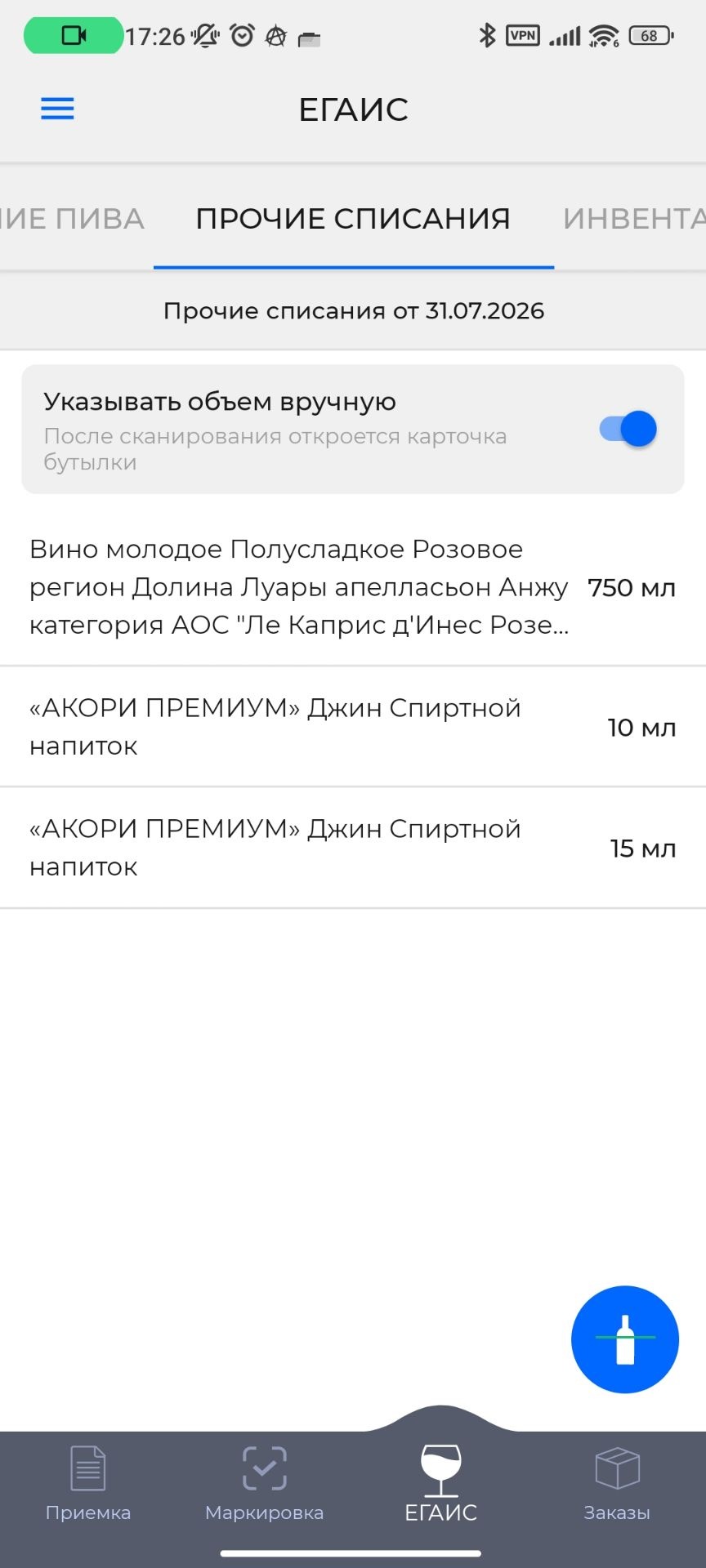
Когда вы отсканируете марку в этот раздел будет создан акт списания с основанием "Приготовление", отправлять полученный акт списания нужно именно с этим основанием. Менять основание акта нельзя.
Сформированный акт списания можно будет отправить вручную в разделе "Документы списания": https://dxbx.ru/fe/egais/documents-writeoff или же дождаться автоматической отправки акта списания, если у вас она включена. По умолчанию автоматическая отправка актов списания включена и срабатывает в течение дня.
Для ручной отправки акта списания необходимо войти в него и нажать на кнопку "Отправить в ЕГАИС".

Если вы пользуетесь iiko и вам необходимо создавать банкетные заказы, то ознакомьтесь со статьей: Списания крепкого алкоголя на банкет для iiko
Для банкетов в качестве альтернативы можно:
Использовать позиционную или полную инвентаризацию;
Создать банкетный стол, в который следует добавлять алкоголь только в день банкета. Алкоголь, который будет использоваться во время банкета, в этом случае следует добавлять в Торговый зал также только в день банкета.